朋友们,原来这个小技巧,学会了真的很实用!
那就是用手机把身份证正反两面,扫描到一个页面上,这样平时办事的时候方便多了,省去很多不必要的麻烦。
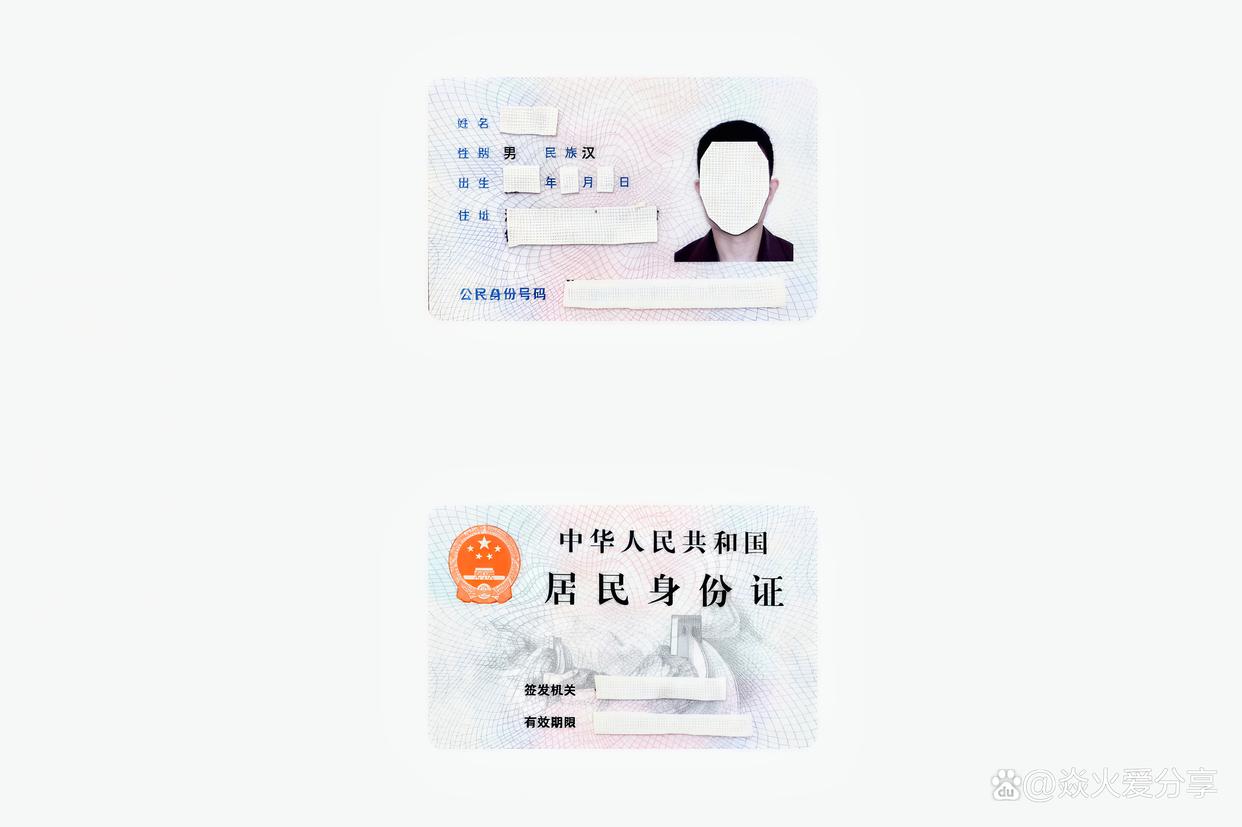
大家发现了没,现在需要身份证的场景,真是越来越多了,比如孩子上学啊,我们办理业务
或者日常工作中,需要用到电子扫描件的情况,这时候呀,你不需要专门跑到复印店,请别人来帮忙了。
其实我们自己手机的相机,就有这个功能,你完全可以自己制作。
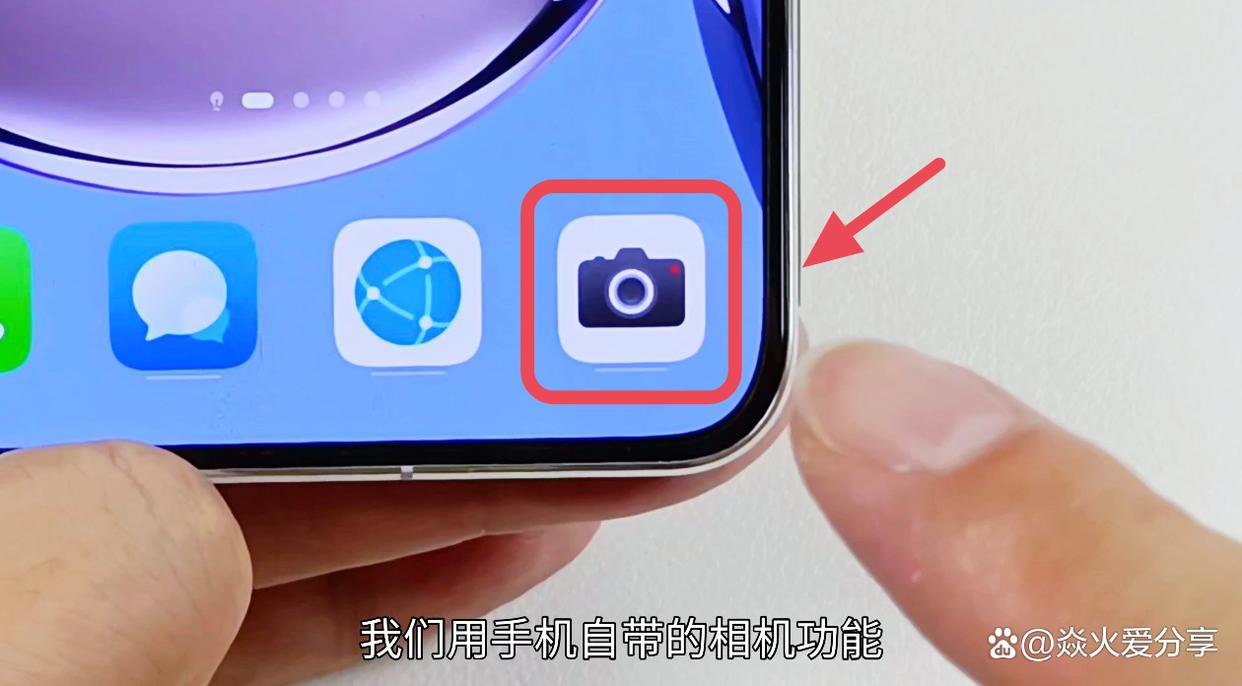
那接下来我就用自己的手机,给大家实操演示一下:这个功能如何来使用?
因为大家使用的手机品牌不一样,这个功能打开的位置也不一样;不过你们放心,我会多找几台手机,分别来给演示一下。
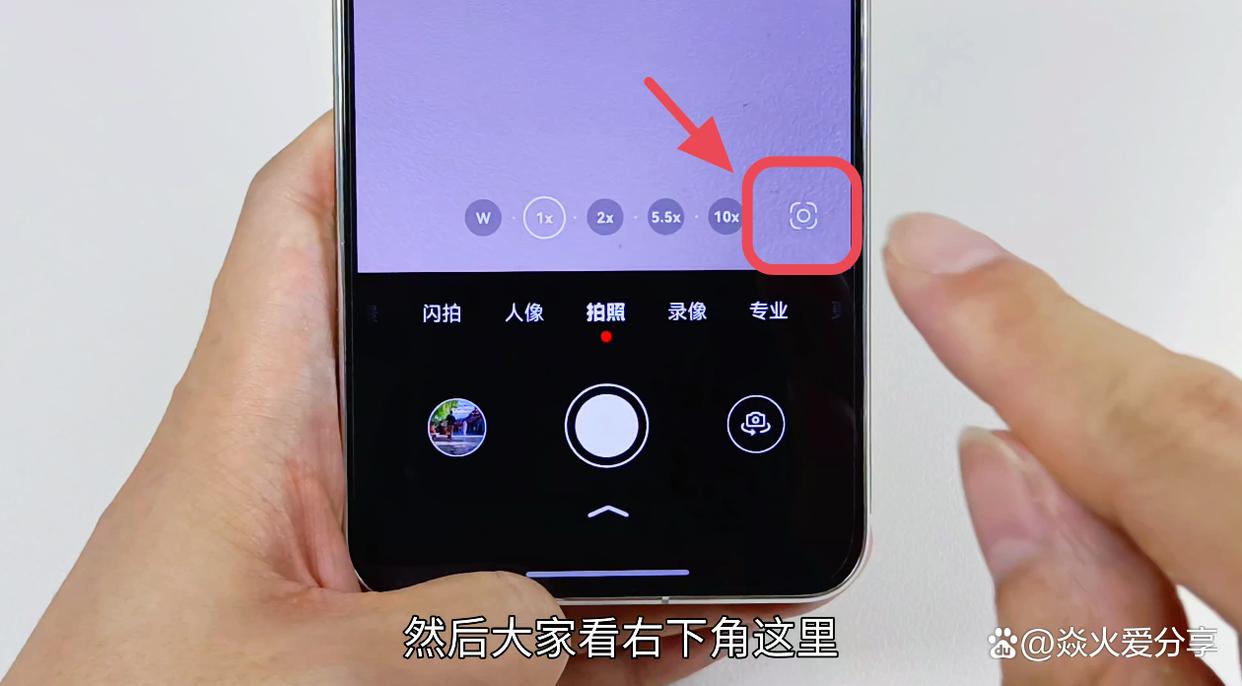
首先呢,我先用华为手机做一下演示:打开相机,大家看下方右下角这里,有一个扫描框的图标,我们点一下它。
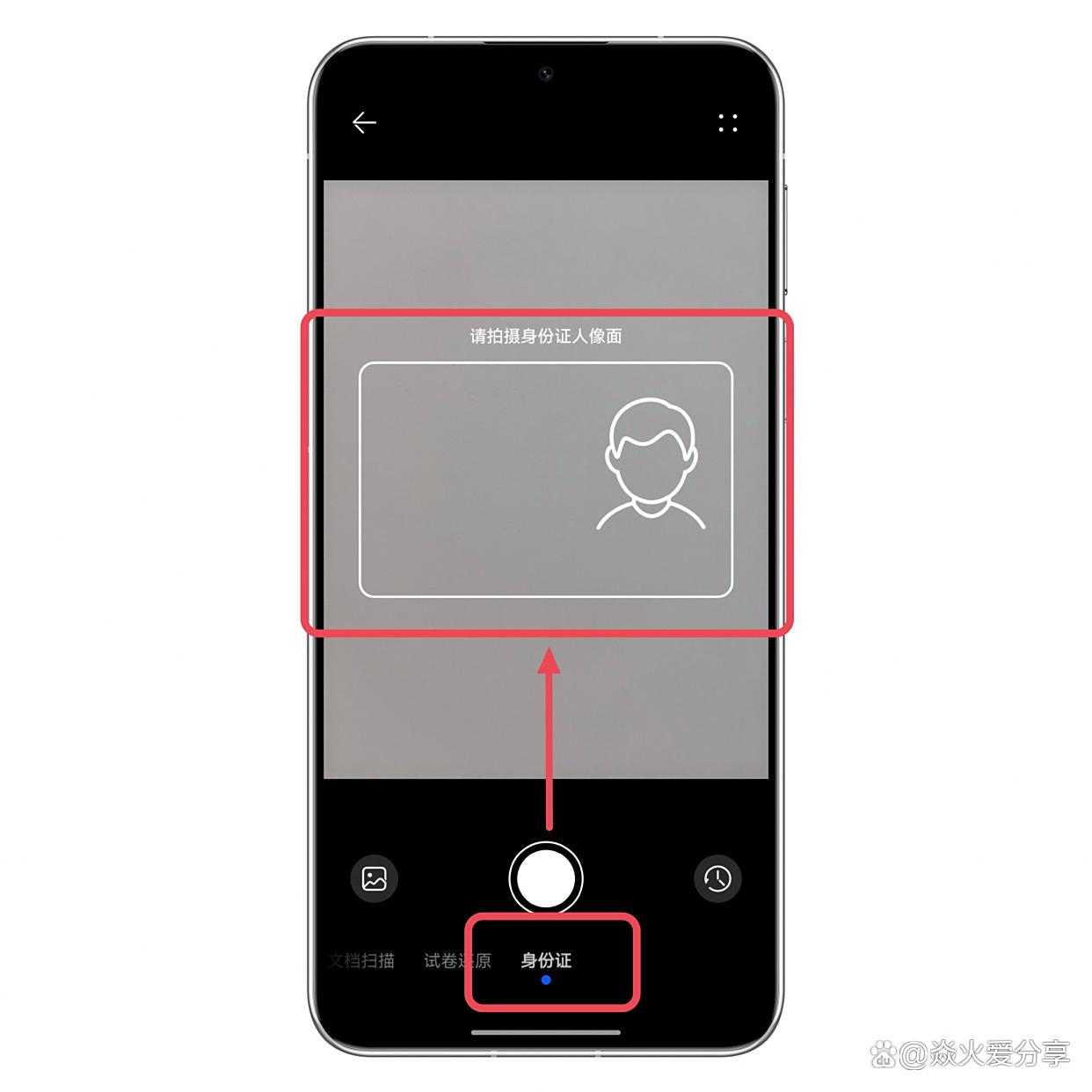
选择身份证,就可以看到有一个人像的扫描框,这个功能就在这里。
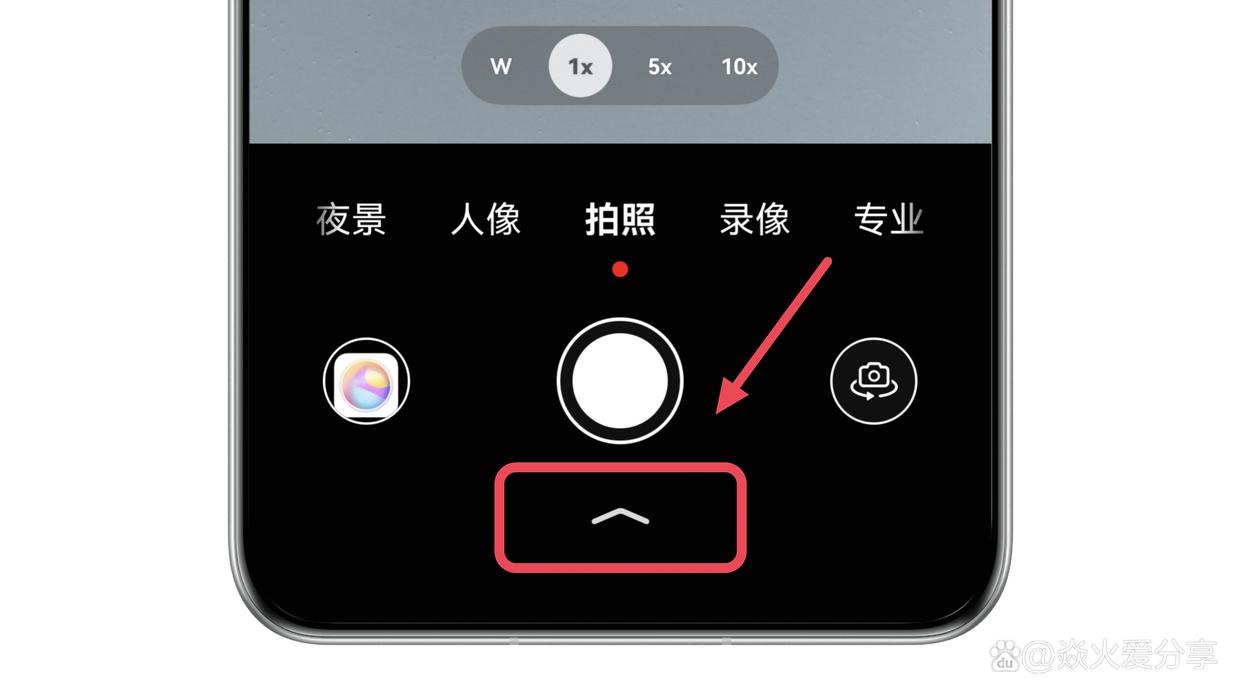
如果你使用的是华为新款手机,比如搭载鸿蒙5.0系统,打开相机,大家看最底部,这里有一个向上的小箭头,点击它。
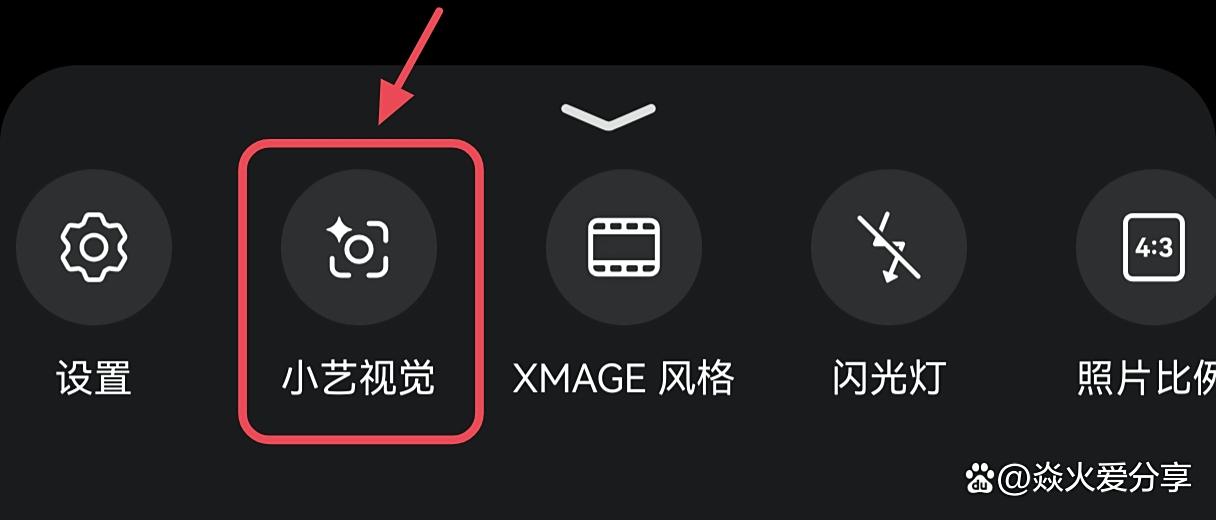
选择“小艺视觉”。
点击“扫描”,选择“身份证”,也会出来这个人像扫描框。
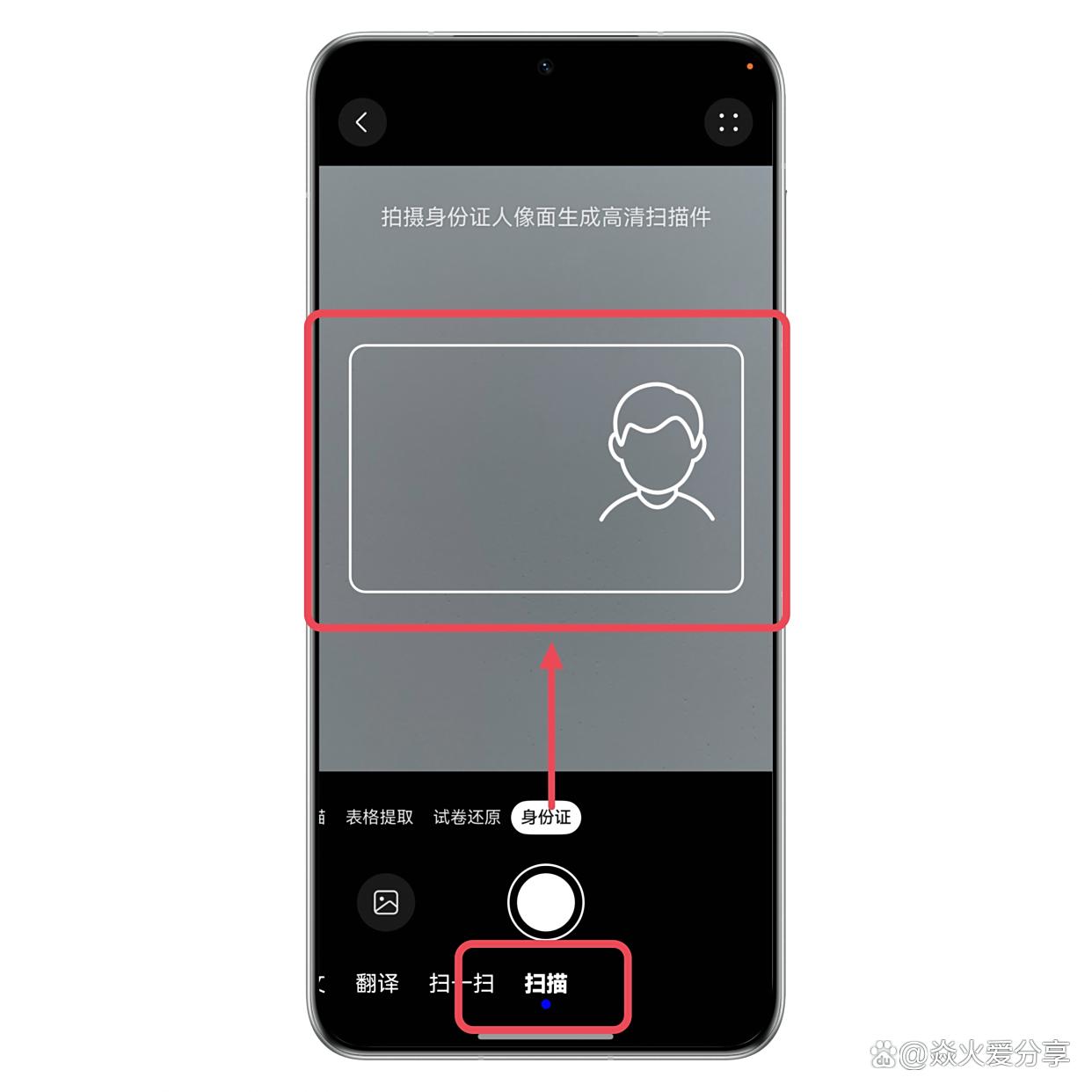
这里它要求我们先拍摄人像面,咱们就把身份证的人像面,放到选框里拍个照片。
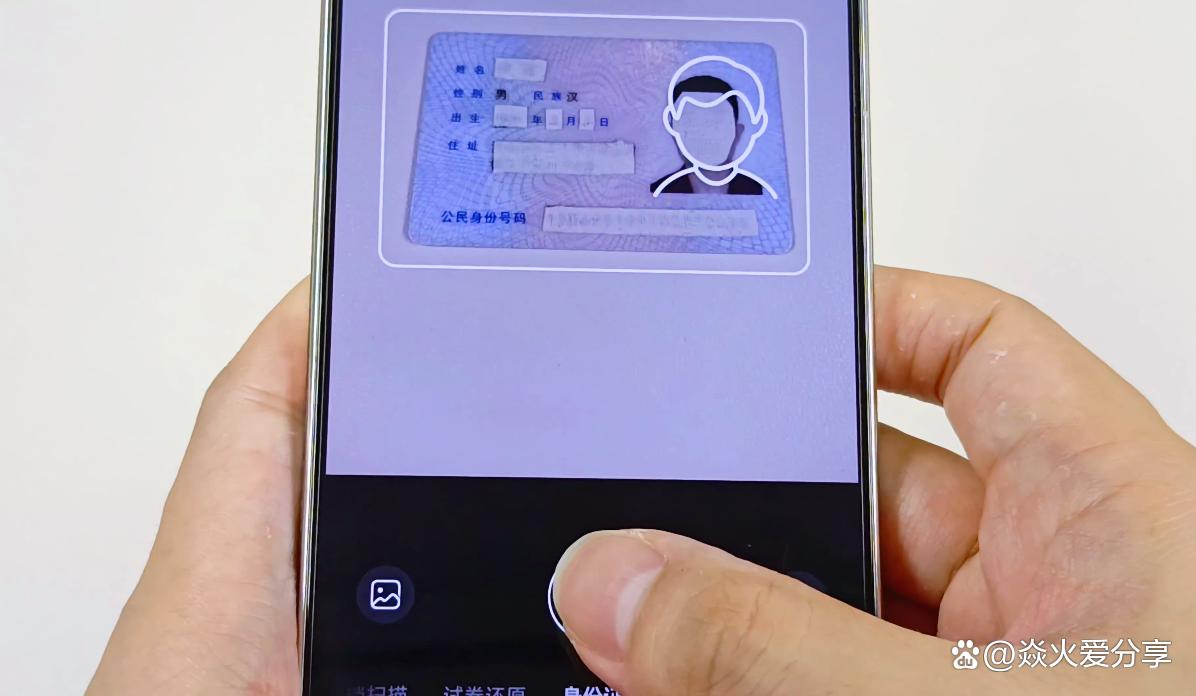
接下来是国徽面,再拍个照片。
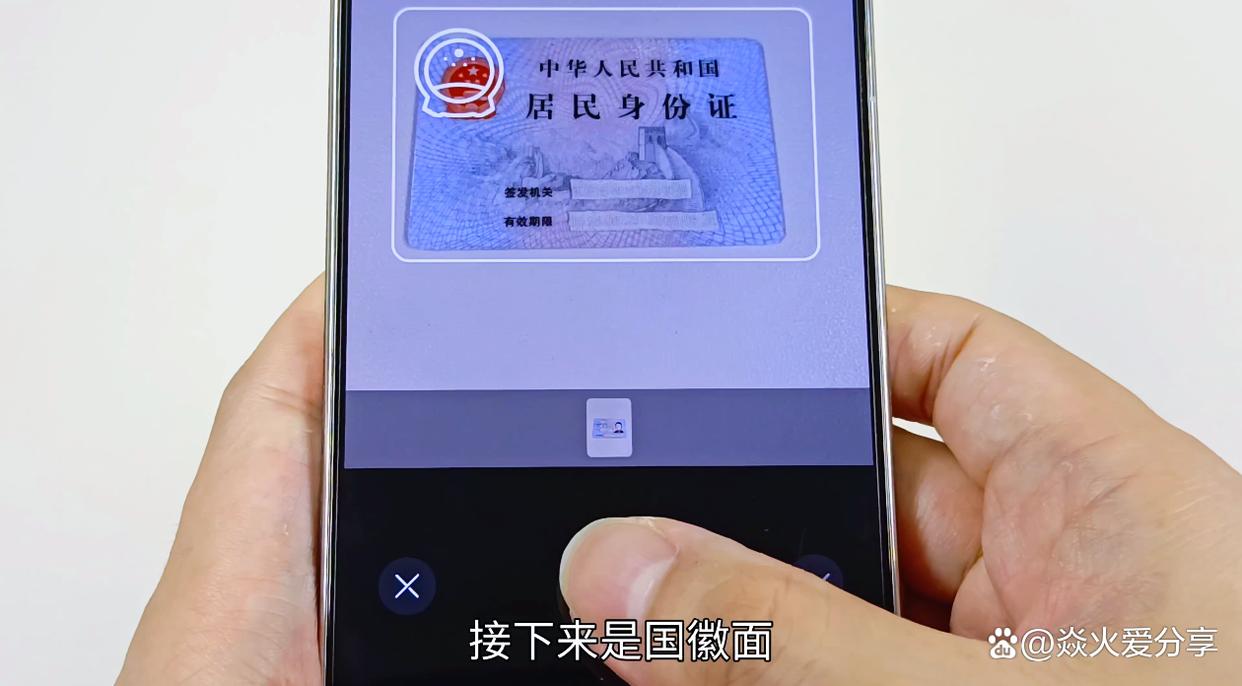
大家看啊,就可以把身份证的反正两面,扫描到同一个页面上了。
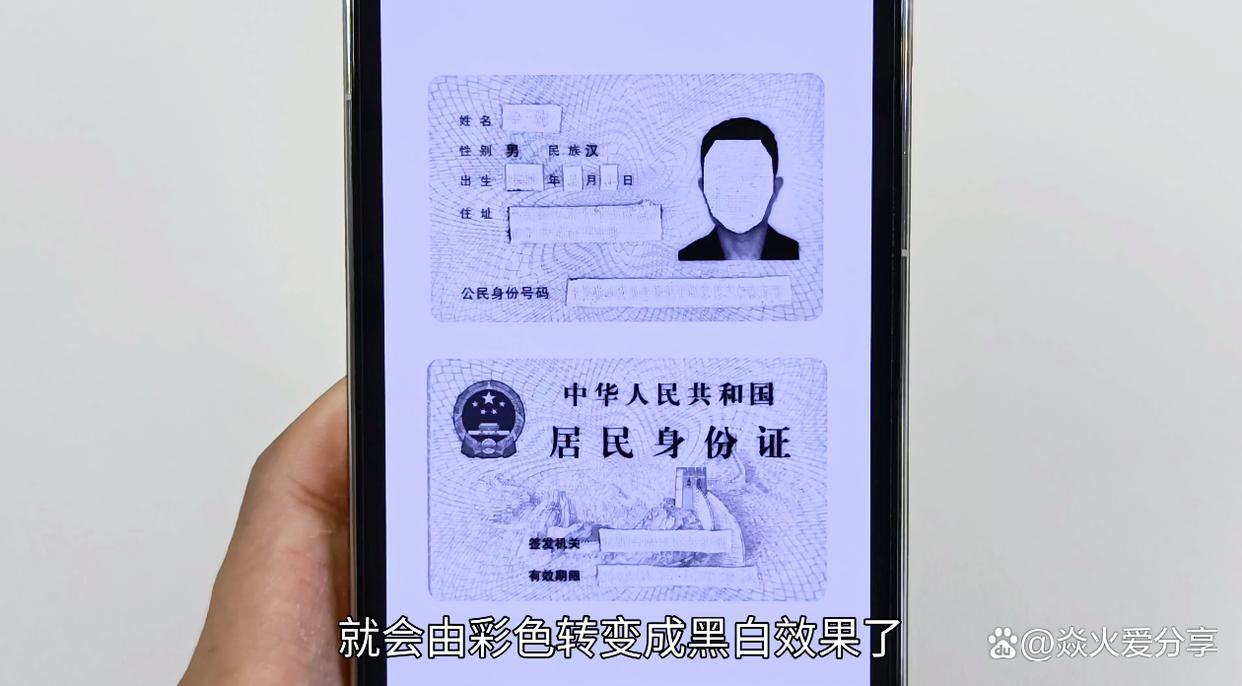
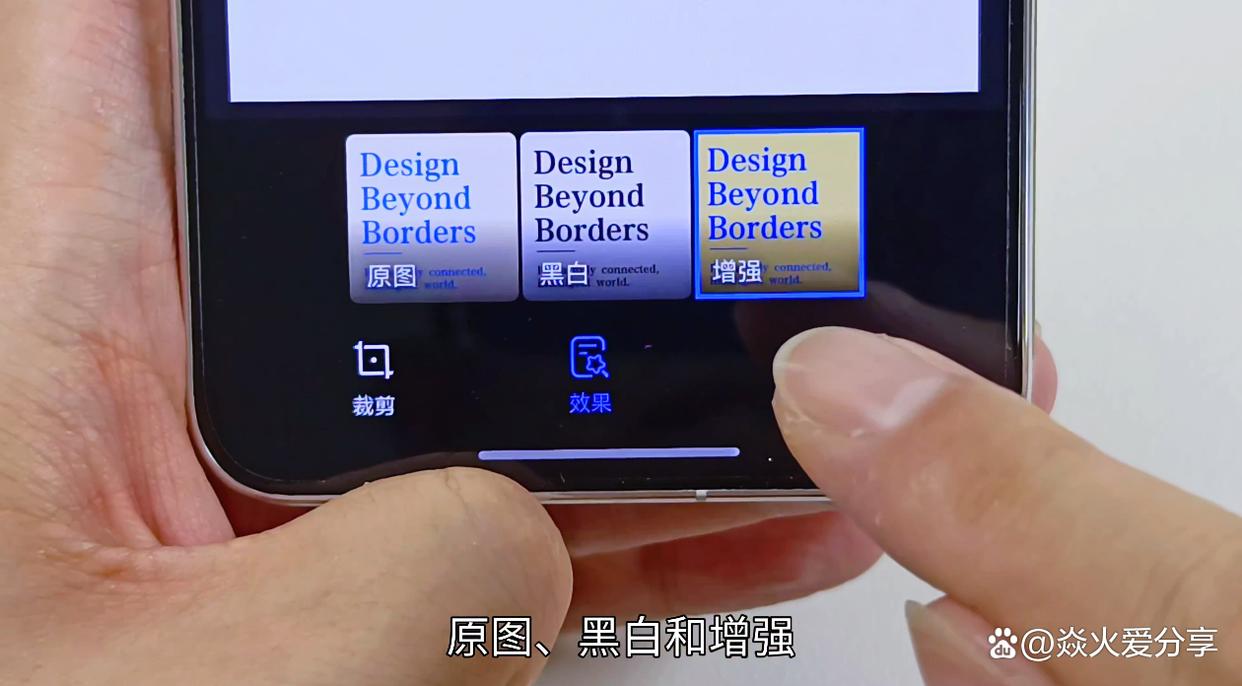
在下方这里有三个选项,原图、黑白和增强,比如我们想制作黑白证件照,那就选择“黑白”这一项。
这时候,身份证就从彩色变成黑白效果了。
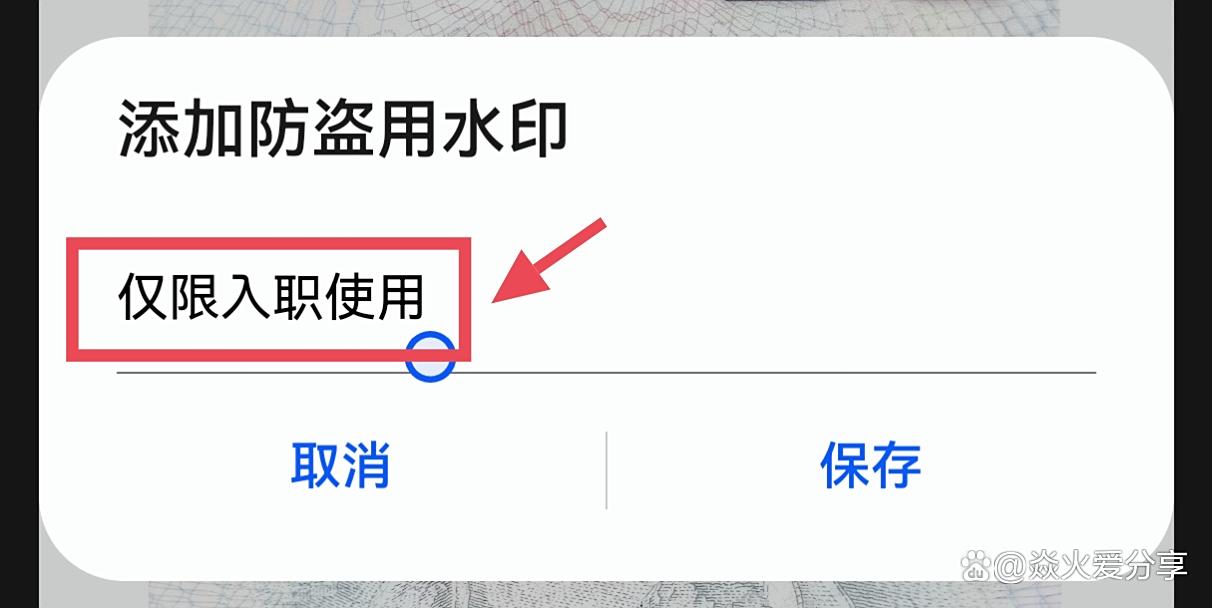
在左下角这里,还有一个“防盗水印”,可以给身份证添加水印,防止别人来盗用。
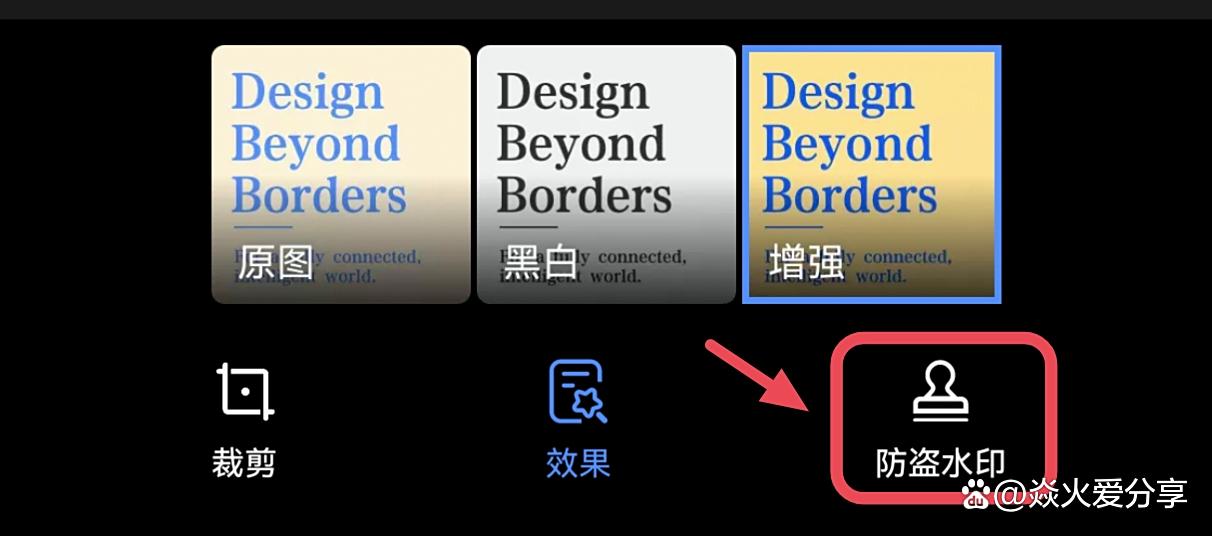
比如:我们办理入职的时候,需要电子版身份证,咱们就可以使用防盗水印的功能。
这里我输入“仅限于入职使用”。
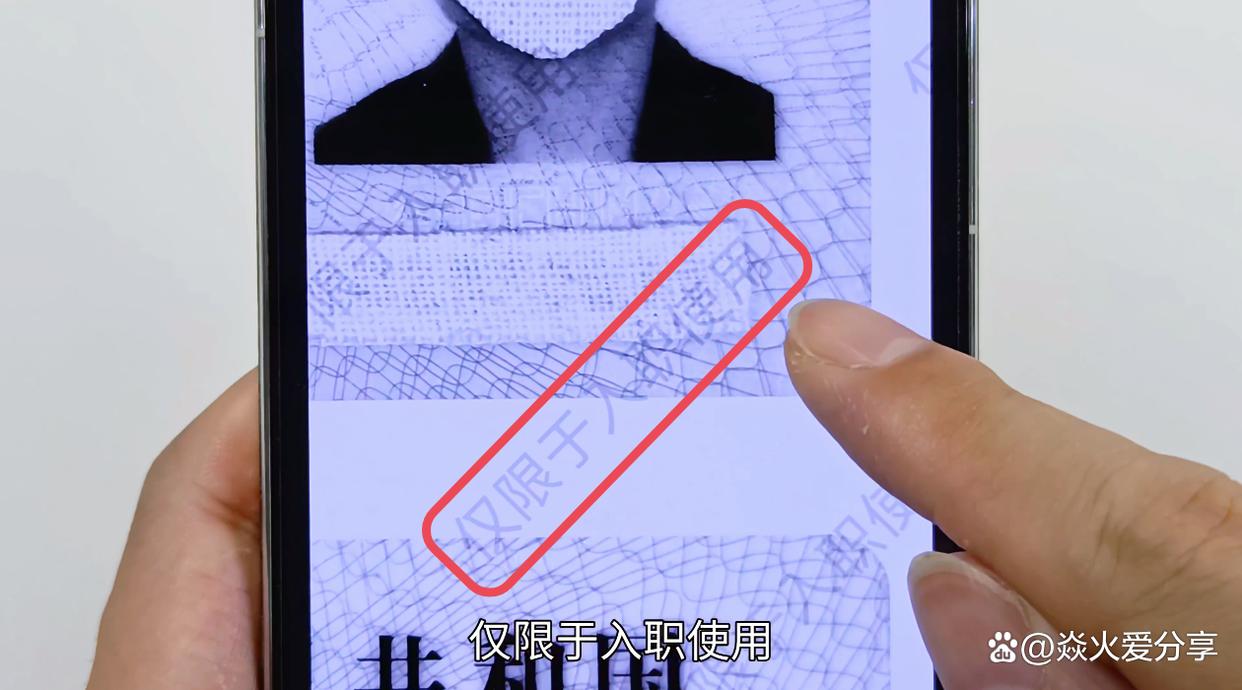
我把它放大一点来看,你们看,发现这一行小字了吗:“仅限于入职使用”,说明水印就添加成功了。
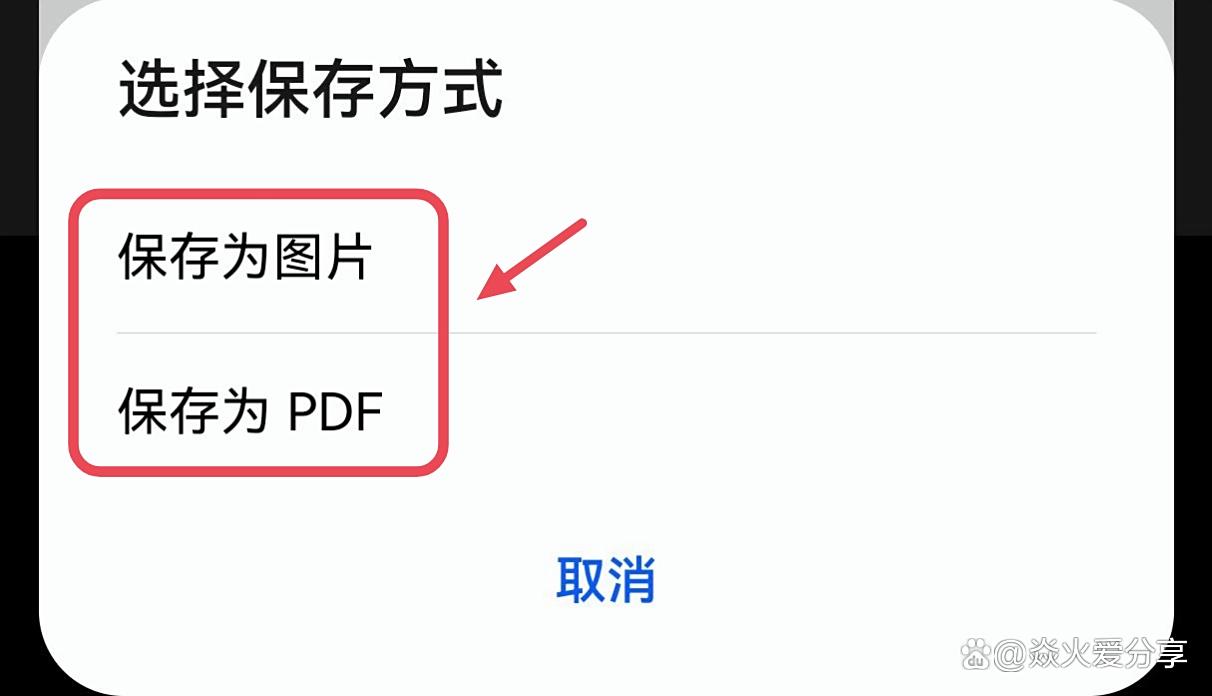
再选择右上角的保存,可以保存为图片或者PDF格式,直接放到手机里来使用了。
然后我换一台手机,使用vivo手机来演示一下。
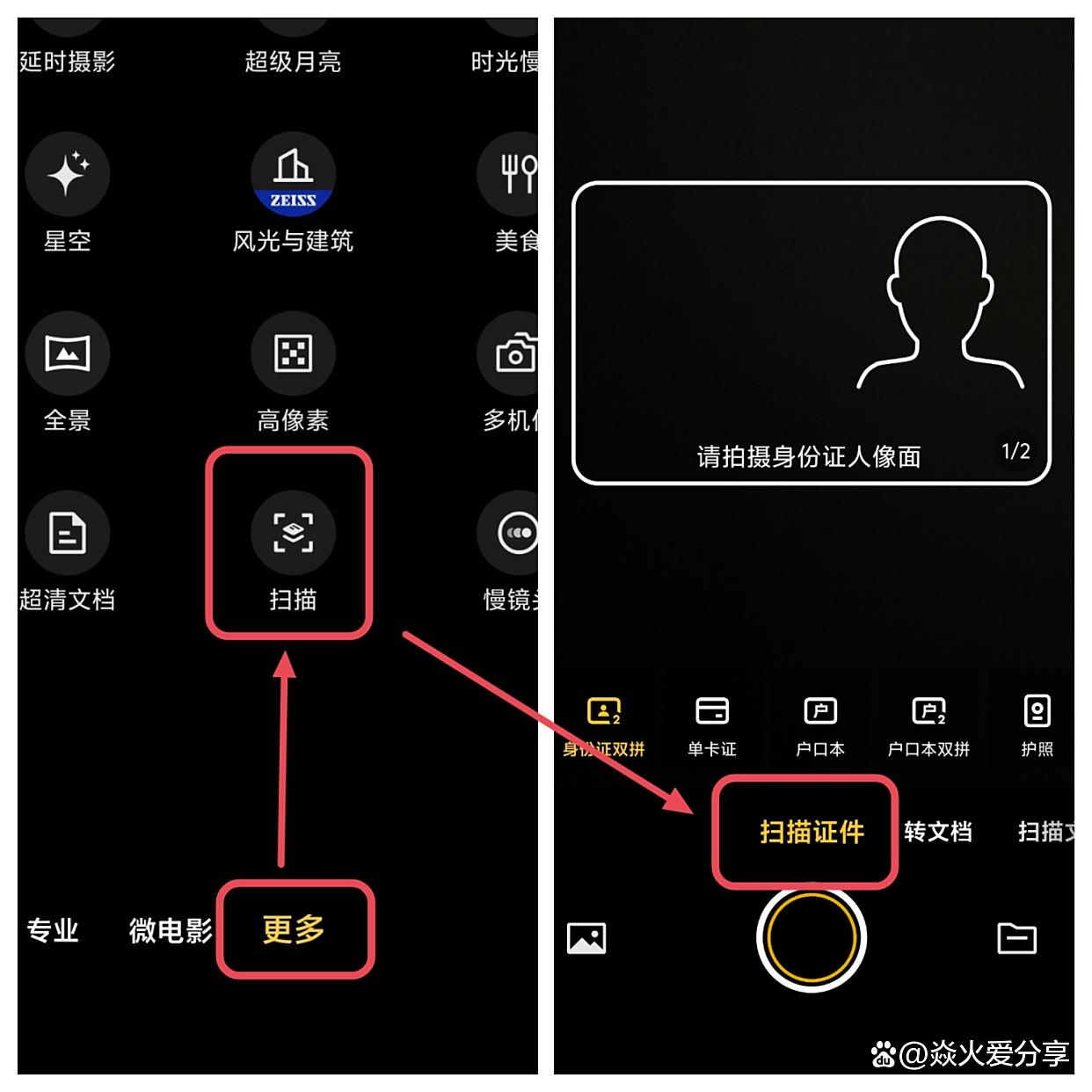
那么vivo手机的朋友们注意了:打开相机,滑到最右边“更多”。
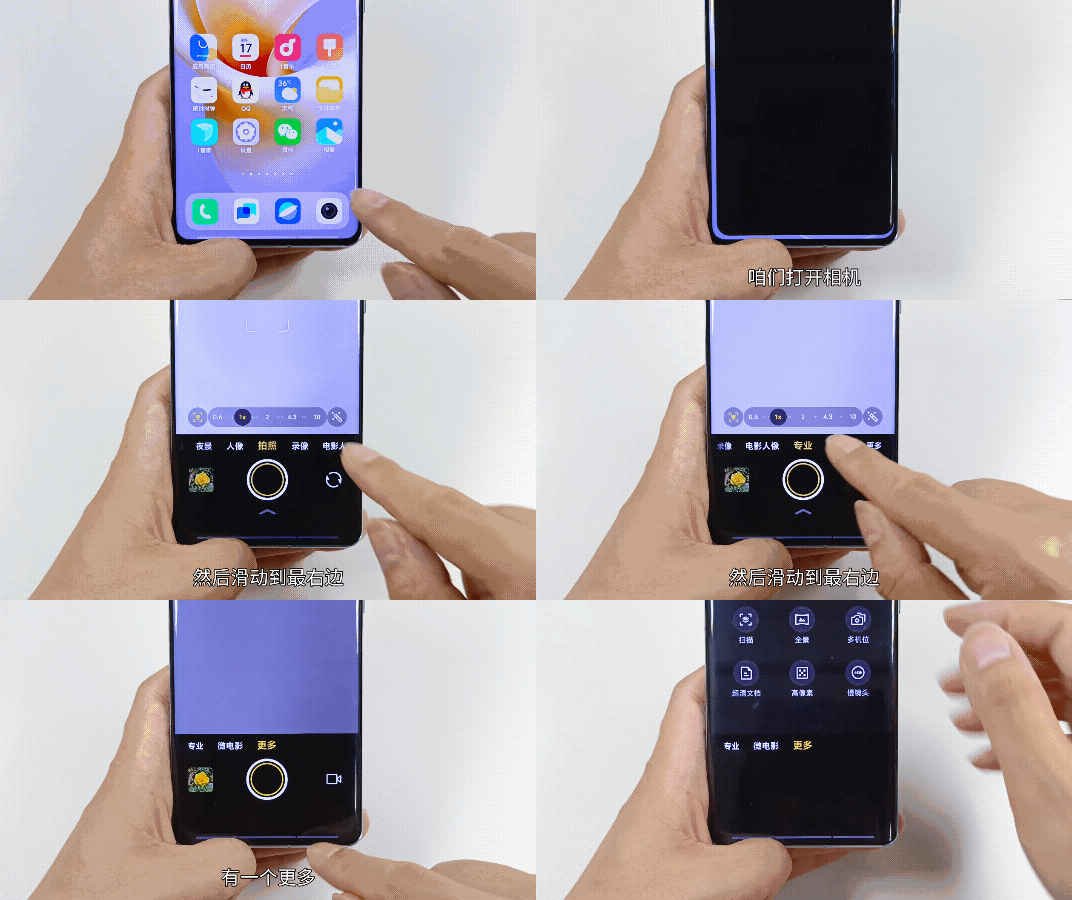
点击“扫描”,找到“扫描证件”,里面有一个“身份证双拼”,在这里就可以扫描身份证了。
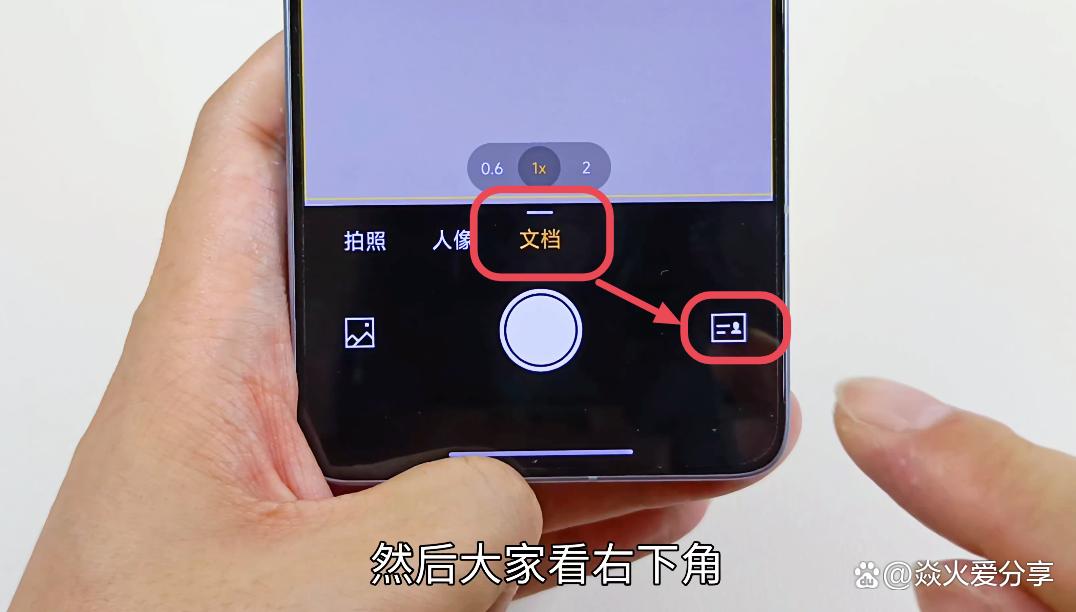
接下来是小米手机:打开相机,选择这里的“文档”,大家看右下角,有一个形似证件的小图标,我们点一下它。
这里也就可以扫描身份证了。
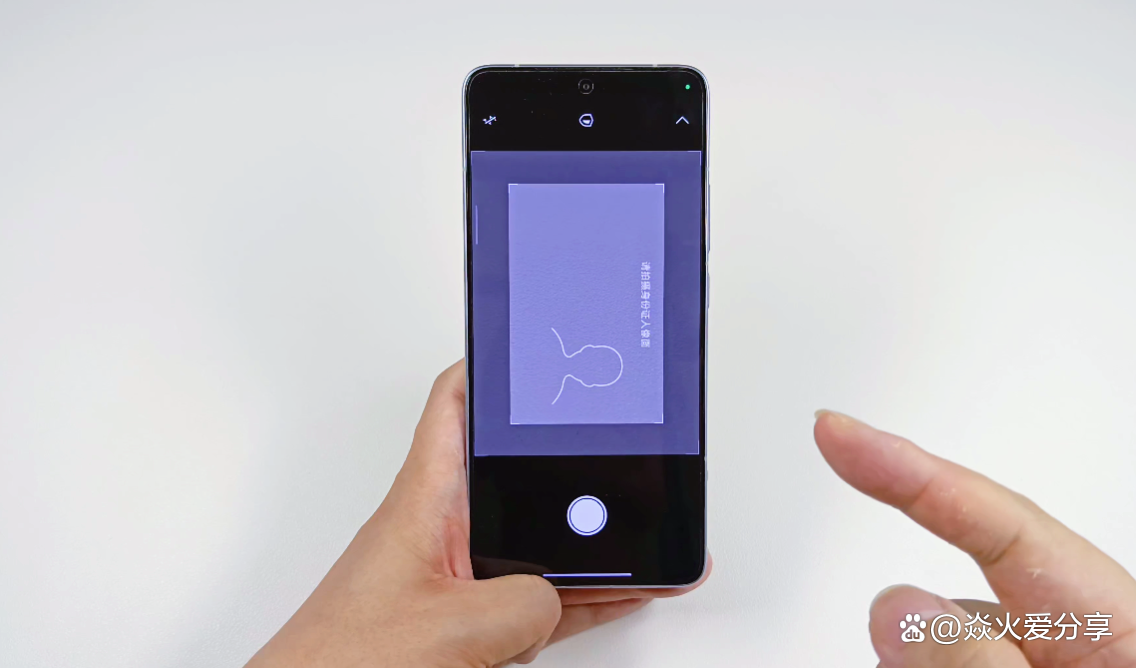
虽说打开方法不一样,但是这个功能使用起来是一样的,我们找到它以后,直接拍照扫描就可以了。